 |
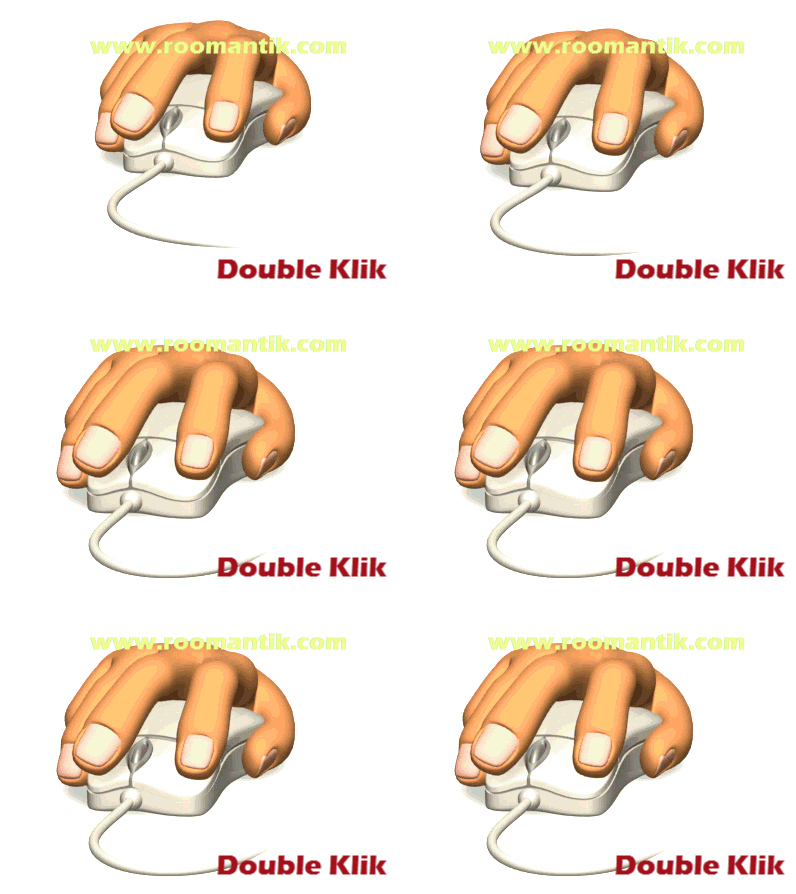
| Animasi Double Klik |
Animasi Klik Ganda Tombol Mouse
Klik Ganda atau ada juga sebagian yang menyebutnya dengan istilah double Klik, adalah memencet (menekan) tombol kiri mouse dua kali secara cepat. Double Klik digunakan untuk menjalankan program aplikasi. Agar lebih jelas, perhatikan animasi Klik ganda berikut ini :
Icon tab ribbon View ms.word 2010
Pada ribbon ini berisi tombol-tombol untuk mengatur tampilan dari aplikasi, seperti menentukan bentuk tampilan halaman, pengaturan perbesaran (zoom) tampilan, membuat macro, mengatur jendela-jendela yang ditampilkan, dan sebagainya.

Ribbon di tab view ini meliputi:
A. Group Document Views

B. Group Show
 Ruler, Gridlines, Message Bar, Formula Bar, Heading Memperlihatkan penggaris, garis kisi, batang pesan,batang formula, dan heading.
C. Group Zoom

D. Group Window

E. Group Macros
 View Macros Memperlihatkan macro dokumen

Ribbon di tab view ini meliputi:
A. Group Document Views
- Print layout berguna untuk melihat hasil kerja yang akan di cetak.
- Full screen reading berguna untuk melihat dan membaca hasil kerja dengan ukuran maksimal.
- Web layout berguna untuk melihat hasil kerja di web.
- Outline view berguna untuk melihat hasil kerja sesuai dengan urutan atau bagan.
- Draft view berguna untuk melihat hasil kerja sesui dengan konsep, sehingga jika salah cepat dibenarkannya
B. Group Show
C. Group Zoom
- Zoom berguna untuk Memperbesar tampilan.
- 100% berguna untuk memperbesar hasil lembar kerja ke ukuran normal.
- One Page berguna untuk melihat hasil lembar kerja ke dalam satu halaman penuh.
- Two Page berguna untuk melihat hasil lembar kerja ke dalam dua halaman penuh.
- Page Width berguna untuk melihat hasil lembar kerja sesuai dengan lebar halaman.
D. Group Window

- New Window berguna untuk membuka jendela baru yang memperlihatkan dokumenTersebut.
- Arrange All berguna untuk mengatur semua jendela program sejajar berdampingan.
- Split Window berguna untuk membagi jendela menjadi beberapa penel yang memperlihatkan lembar kerja Anda.
- View Side By Side berguna untuk memperlihatkan jendela berdampingan.
- Synchronous Scrolling berguna untuk membuat dua jendela menggulung bersamaan.
- Reset Window Position berguna untuk men-set ulang posisi jendela berdampingan.
E. Group Macros
Definisi Tab, Ribbon, dan Group dalam istilah Office 2010
Suatu ketika ada seorang teman membeli Laptop baru, di dalamnya telah terinstal program-program yang serba baru, tak terkecuali program office juga memakai versi baru yakni office 2010. Karena terbiasa memakai program lama maka kebingunganpun tak terelakkan ketika membuka pengolah kata Microsoft Word 2010. Bahkan untuk menyebutkan menu yang tertempel di bagian atas pun tidak tahu harus memakai sebutan apa.
Nah di sinilah kita baru merasakan betapa pentingnya membaca. Beruntung sebelum kejadian tersebut menimpa diriku, aku telah mengetahui di internet terlebih dahulu. Agar kejadian memalukan tersebut tidak menimpa anda, ada baiknya anda mengetahui apa itu Tab, Ribbon, dan Group. Karena istilah ini merupakan ilmu dasar bagi para pengguna office 2010.
Tab adalah sederetan menu yang ditandai dalam bentuk teks. Tab terdiri dari tab File, Insert, Page Layout, References, Mailings, Review, View, Add-Ins. Ribbon adalah sekumpulan menu yang terdapat di dalam setiap Tab. Sedangkan Group adalah sekumpulan atau kelompok menu dalam tiap Ribbon yang memiliki kesamaan fungsi.
Jadi kesimpulannya, Tab menyediakan Ribbon, Ribbon terdiri dari beberapa Group, dan Group terdiri dari sekumpulan menu yang memiliki kesamaan fungsi.
Jika diilustrasikan, berikut gambarannya:

Itulah yang membedakan antara interface word 2010 dengan versi sebelumnya. Dan jika kita teliti ternyata pada office 2010 tidak mengenal menu pulldown, atau istilah lainnya submenu. Sehingga untuk seterusnya jika laptop anda memakai office 2010 gunakanlah istila Tab, Ribbon, dan Group.
Menampilkan Judul Posting Label Tertentu
 |
| Widget Judul posting label tertentu |
Pada tips blogging kali ini akan saya share sebuah script ajaib dimana hasilnya nanti Judul posting yang tergabung pada satu label dapat ditampilkan di halaman blog. Anda tidak perlu khawatir apakah nanti tidak memberatkan blog.? Tentu jawabnya Tidak.
Widget Menampilkan Judul Posting Label Tertentu ini tidak memberatkan blog karena isi scriptnya ringan. Selain itu gambar posting dan artikel tidak muncul dalam widget ini. Yang ditampilkan hanyalah daftar judul posting yang tersusun vertikal. Dengan begitu tidak akan memberatkan blog.
Cara membuatnya cukup mudah, anda tinggal memasukkan script berikut ini ke dalam postingan maupun blog-page (halaman) blogspot.
Script Menampilkan Judul Posting Label Tertentu:
<script style="text/javascript"> var numposts = 50; var standardstyling = true; </script> <script type='text/javascript' src='http://kodecode.googlecode.com/files/judullabel_tertentu.js'></script><ul><script src="/feeds/posts/default/-/tikom8?orderby=published&alt=json-in-script&callback=showrecentposts&max-results=999"></script></ul>
Pada script tersebut ada teks yang berwarna merah adalah NAMA_LABEL. Tugas anda adalah mengganti teks yang berwarna merah itu dengan LABEL milik anda. Jika Nama Label mengandung spasi maka penulisan spasi diganti dengan %20 (contoh: tips blog ditulis tips%20blog).
Setelah halaman tersebut diterbitkan, lalu ambil linknya yang berada di addressbar. Pasang link tersebut di tempat yang anda sukai, misalnya di sidebar atau di menu horisontal. Jika link tersebut di-klik pengunjung maka akan terbuka halaman yang Menampilkan Judul Posting Label Tertentu.

Mengenal Icon di tab Review MS.Word 2010
Tools pada ribbon ini berisi tombol-tombol untuk review (kaji ulang) naskah. Seperti mengecek ejaan, mengubah bahasa, translasi bahasa, menyematkan komentar, dan sebagainya.
Ada 7 Group di dalamnya yaitu (1) Proofing, (2) Language, (3) Comments, (4) Tracking, (5) Changes, (6) Compare, dan yang terakhir (7) Protect.

A. Group Proofing

B. Group Language

C. Group Comments

D. Group Tracking

E. Group Changes

F. Group Compare

G. Group Protect
 Protect Document digunakan untuk melindungi hasil kerja karena merupakan sebuah privasi.
Ada 7 Group di dalamnya yaitu (1) Proofing, (2) Language, (3) Comments, (4) Tracking, (5) Changes, (6) Compare, dan yang terakhir (7) Protect.

A. Group Proofing

- Spelling & Grammar digunakan untuk memeriksa ejaan teks.
- Research digunakan untuk membuka panel penelitian referensi.
- Thesaurus digunakan untuk saran kata yang sepadan.
- Word Count digunakan untuk mengetahui statistik karakter, termasuk jumlah huruf yang diketik.
B. Group Language

- Translate digunakan untuk menterjemahkan kata ke bahasa lain.
- Language digunakan untuk mengatur bahasa dengan mengecek dulu ejaan dan tata bahasa yang terpilih.
C. Group Comments

- New Comment digunakan untuk memasukkan komentar baru.
- Delete digunakan untuk menghapus komentar.
- Previous digunakan untuk memperlihatkan komentar sebelumnya.
- Next digunakan untuk memperlihatkan komentar selanjutnya.
D. Group Tracking

- Track Changes digunakan untuk menelusuri perubahan yang terjadi pada dokumen.
- Balloons untuk digunakan untuk memilih atau melihat hasil kerja yang telah direvisi.
- Display For Review digunakan untuk memilih bagaimana memandang perubahan yang di usulkan pada dokumen.
- Show Markup digunakan untuk memilih markup seperti apa untuk menunjukkan dokumen.
- Reviewing Pane digunakan untuk menunjukkan suatu revisi pada jendela yang terpisah.
E. Group Changes

- Accept And Move To Next digunakan untuk menerima perubahan baru dan mengusulkan perubahan selanjutnya.
- Reject And Move To Next digunakan untuk menolak perubahan baru dan mengusulkan perubahan selanjutnya.
- Previous Change digunakan untuk menampilkan revisi sebelumnya di dalam dokumen sehingga dapat menerima/menolak.
- Next Change digunakan untuk menampilkan dokumen yang dapat diterima/ditolak.
F. Group Compare

- Compare digunakan untuk mengkombinasikan berbagai versi dari document.
- Show Source Documents digunakan untuk menunjukkan sumber dokumen yang terpilih.
G. Group Protect

Video Tutorial Cara Menyimpan File Word 2010

Simak baik-baik, jika masih belum hafal silahkan diputar berulang-ulang.
Semoga video tutorial ini bermanfaat.
Subscribe to:
Posts (Atom)
-
 Tutorial Android Studio Mengganti Icon Launcher App Icon dalam sebuah aplikasi diperlukan untuk membedakan aplikasi yang satu dengan lainny...
-
 Tips Cara Install Dual Boot Ubuntu dan Windows7 Pakai Flashdisk USB ini dikhususkan buat pemula yang masih belum siap 100 persen mau migrasi...
-
 Tutorial Android Studio kali ini akan membahas tentang bagaimana cara agar gambar yang ada di komputer dapat digunakan untuk membuat project...